PTN Studio
BlurReadyLàm mờ, che và đánh dấu ảnh trên điện thoại

Che thông tin riêng tư trước khi gửi ảnh

Ảnh sắp gửi có số điện thoại, địa chỉ, mã hay khuôn mặt không muốn lộ? Làm mờ, tạo ô vuông hoặc che kín đúng chỗ đó, đánh dấu phần cần chú ý rồi lưu một bản sao mới. Mọi chỉnh sửa diễn ra trên điện thoại — ảnh không tải lên và ảnh gốc giữ nguyên.

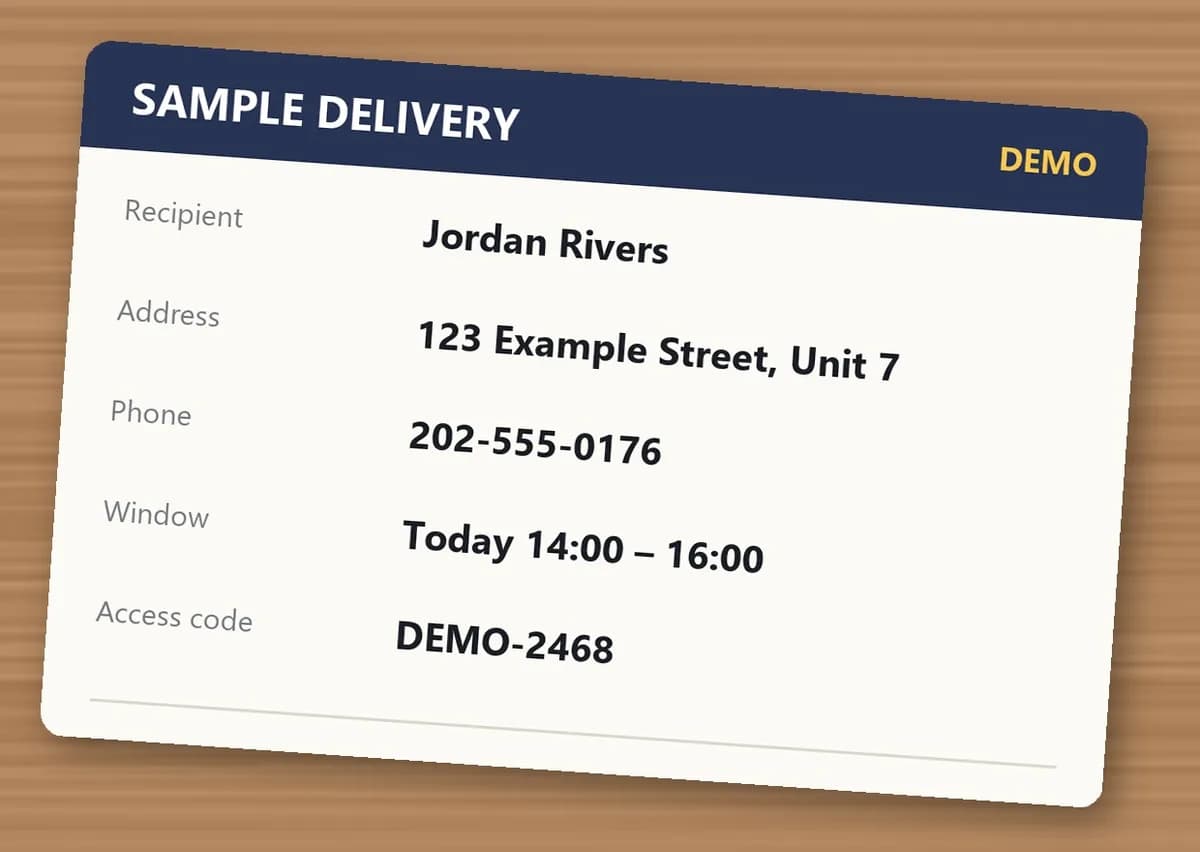
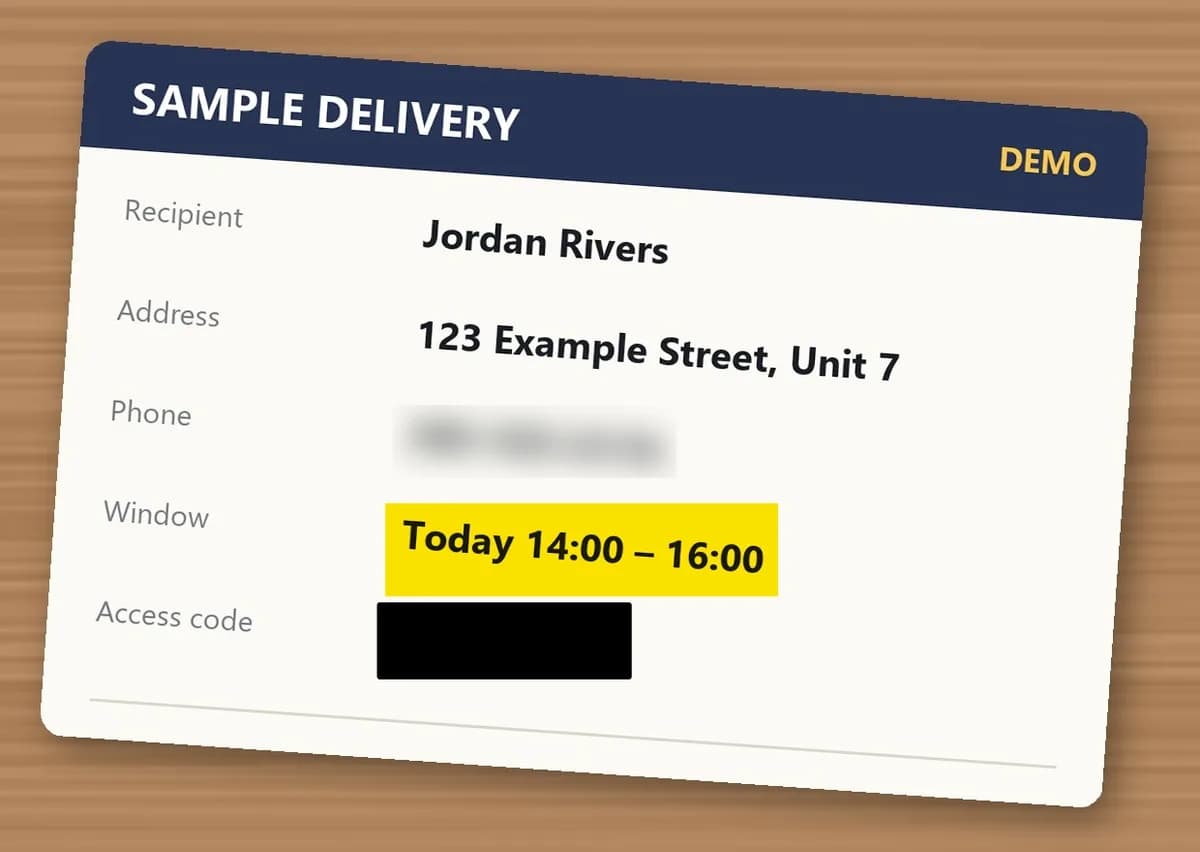
Cùng một thẻ giao hàng mẫu: bên trái là ảnh gốc, bên phải là ảnh BlurReady lưu ra với số điện thoại bị làm mờ, giờ giao được đánh dấu vàng và mã truy cập bị che kín
TrướcSau
Thẻ giao hàng mẫu · Blur + Highlight + CoverẢnh gốc: số điện thoại và mã truy cập đọc đượcSố điện thoại làm mờ. Giờ giao đánh dấu. Mã truy cập che kín.Với mã hoặc mật khẩu, hãy dùng Cover — Blur và Pixelate chỉ làm thông tin khó đọc. Chỉ những chỗ bạn chọn mới được che; tên và địa chỉ trên thẻ mẫu được để nguyên. Thông tin trên thẻ là dữ liệu giả; ảnh bên phải là tệp app lưu ra, trên trang được cắt cận và nén lại để tải nhanh.

Android: chưa có trên Google Play · iOS: chưa có trên App Store. Fanpage PTN Studio sẽ báo khi tải được.

  • Blur · Pixelate · Cover · Highlight
  • Khung hoặc cọ
  • Miễn phí mọi tính năng
  • Chỉnh sửa ngay trên máy
  • Ảnh không bao giờ tải lên
  • Không cần tài khoản
  • Bản lưu bỏ vị trí GPS

Che đúng thứ cần che. Giữ lại phần còn lại.

Từ đoạn chat đến mã truy cập hay ghi chú công việc — chọn đúng vùng cần che hoặc đánh dấu. Ảnh chụp giao diện BlurReady hiện tại, trên dữ liệu mẫu.

Vuốt ngang để xem thêm

Gửi ảnh chụp đoạn chat

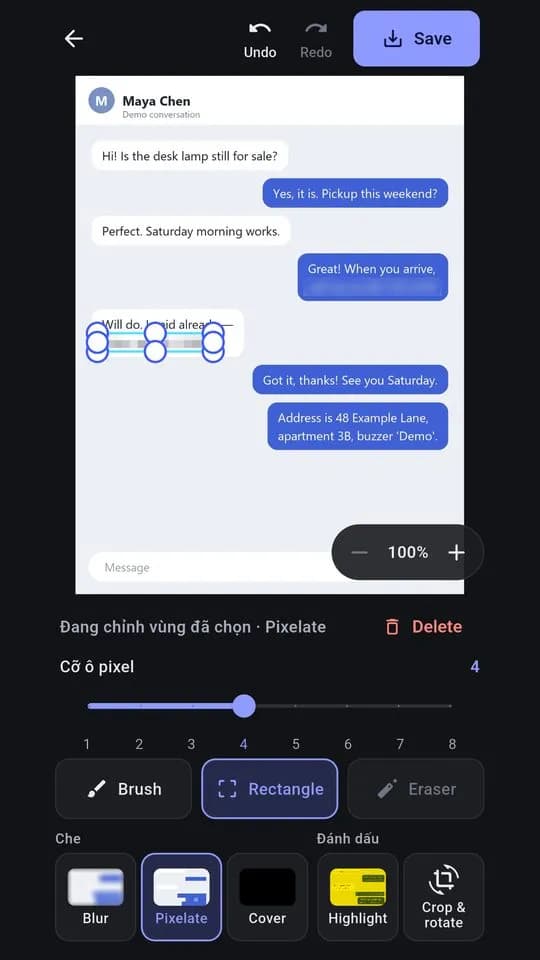
Kéo một khung qua số điện thoại hay mã đơn rồi chỉnh độ mờ để thông tin khó đọc — phần còn lại của cuộc trò chuyện vẫn rõ.

Blur hoặc Pixelate, chỉnh độ mạnh
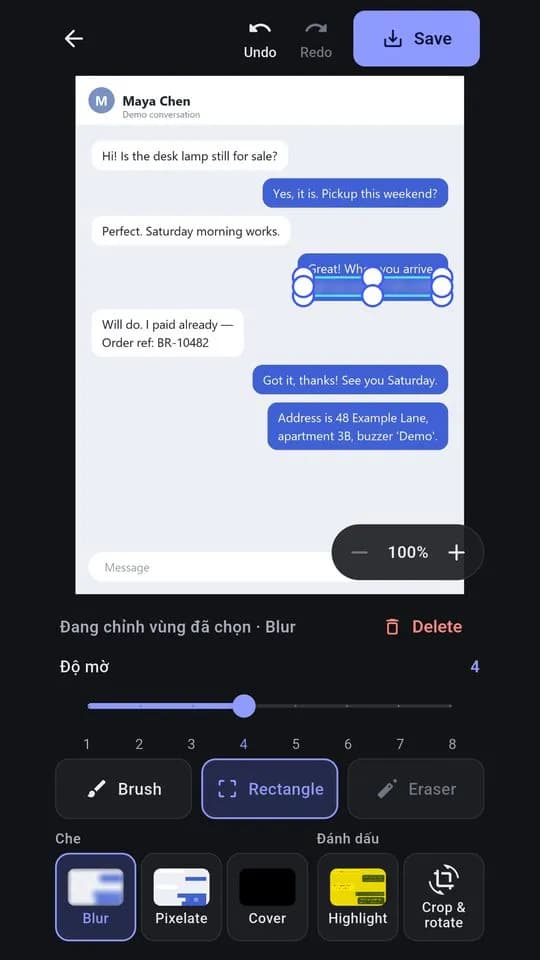
Trình chỉnh sửa BlurReady: khung Blur đang làm mờ một dòng tin nhắn trong đoạn chat mẫu, thanh trượt độ mờ ở dưới

Mã, mật khẩu, giấy tờ

Thứ gì tuyệt đối không được đọc lại thì dùng Cover: khung màu đặc thay hẳn vùng ảnh bên dưới.

Cover là cách duy nhất xoá hẳn phần bị che
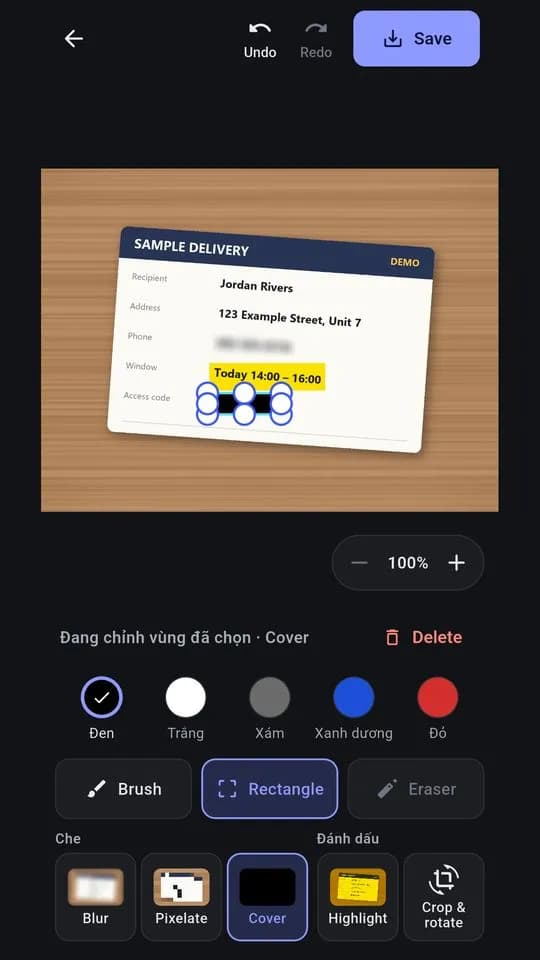
Che kín mã truy cập trên thẻ giao hàng mẫu bằng khung Cover màu đen

Chỉ ra dòng quan trọng

Đánh dấu (Highlight) hạn chót, mã đơn hay câu cần trả lời để người nhận thấy ngay.

Bút dạ quang hoặc viền sáng, nền sáng và nền tối
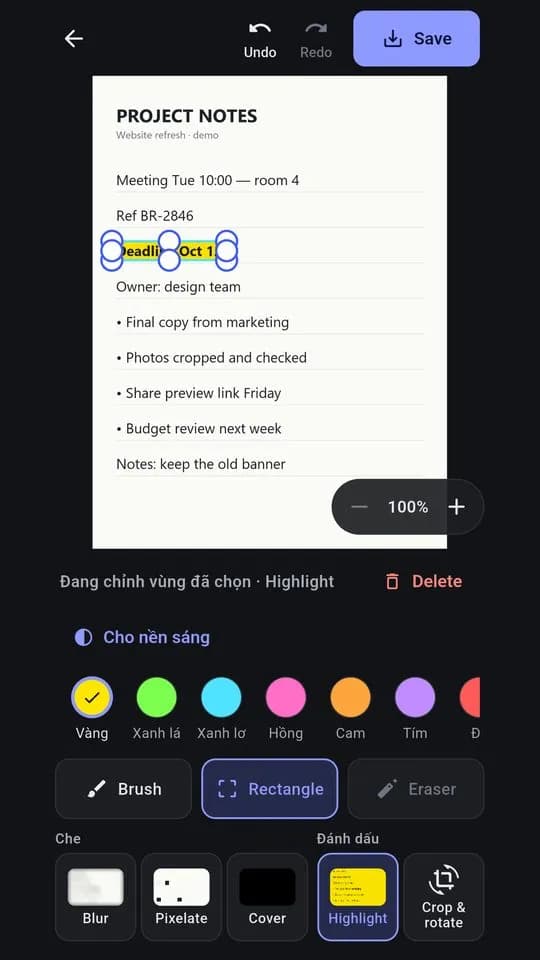
Đánh dấu dòng hạn chót trong ghi chú mẫu bằng khung Highlight màu vàng, chế độ cho nền sáng

Che chính xác theo cách bạn cần

Làm mờ, tạo ô vuông, che kín hoặc đánh dấu — bằng khung chính xác hoặc cọ tự do. Tất cả đều miễn phí.
Che thông tin

Che kín mã truy cập trên thẻ giao hàng mẫu bằng khung Cover màu đen
  • Blur: làm mờ vùng chọn đến khi chữ hay khuôn mặt khó nhận ra, chỉnh độ mờ
  • Pixelate: biến vùng chọn thành các ô vuông lớn, chỉnh cỡ ô
  • Cover: khung hoặc nét màu đặc thay hẳn phần ảnh bên dưới — dùng cho mã, mật khẩu, giấy tờ
    Blur và Pixelate làm khó đọc; chỉ Cover xoá hẳn phần bị che khỏi tệp lưu

Khung chính xác

Khung Pixelate đang được chọn với các tay nắm để di chuyển và đổi cỡ, thanh chỉnh cỡ ô vuông
  • Mọi hiệu ứng đều áp được bằng khung chữ nhật
  • Di chuyển và đổi cỡ khung bằng tay nắm bất cứ lúc nào, hoặc xoá khung

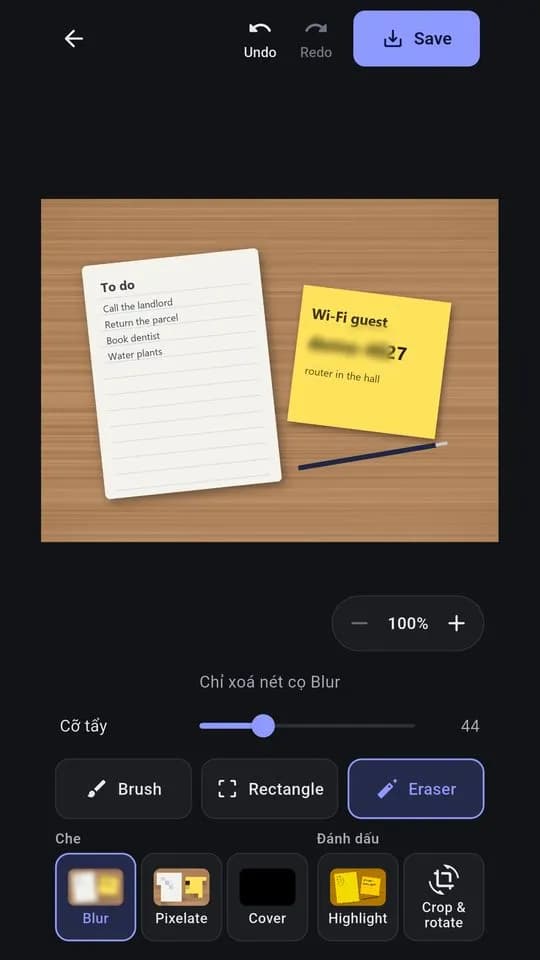
Cọ và tẩy

Tô mờ mật khẩu Wi-Fi trên giấy note bằng cọ, công cụ tẩy đang chọn để gọt lại nét cọ
  • Tô tự do cho vùng có hình dạng bất kỳ
    Mật khẩu hay mã thì dùng Cover thay vì làm mờ
  • Tẩy gọt lại phần cọ bị lem
  • Hoàn tác và làm lại từng bước

Đánh dấu

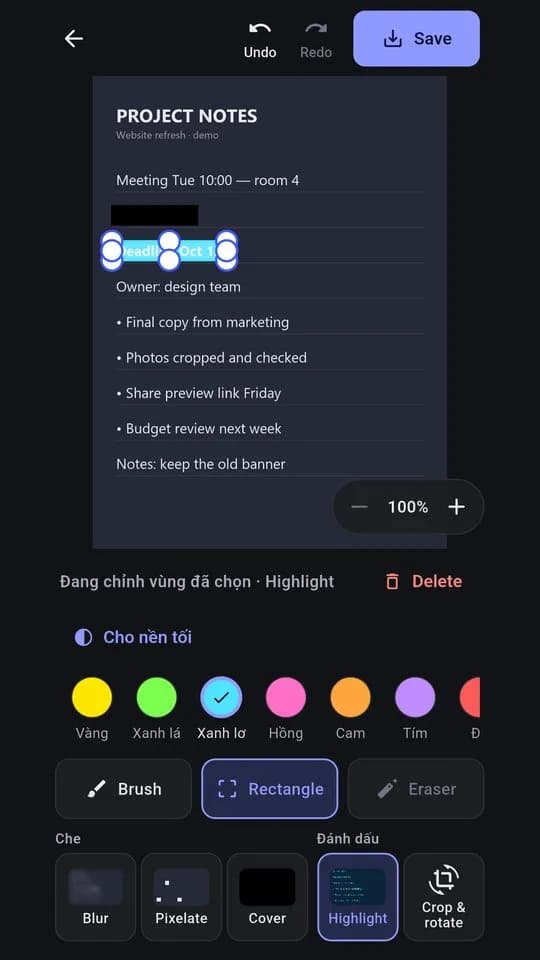
Đánh dấu trên ghi chú nền tối bằng màu xanh lơ, chế độ cho nền tối
  • Kiểu bút dạ quang hoặc viền sáng, nhiều màu
  • Chế độ riêng cho nền sáng và nền tối, chữ vẫn đọc rõ

Cắt, xoay, lật

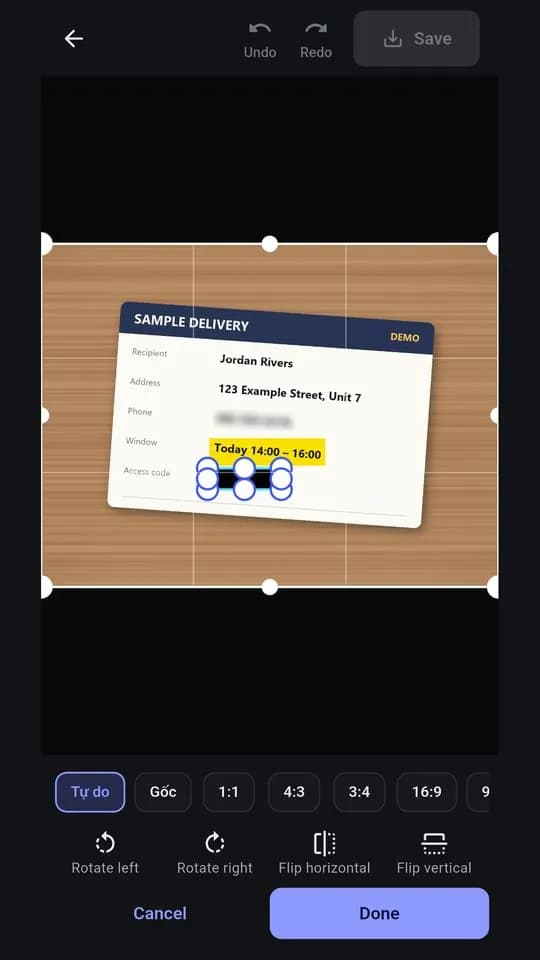
Bảng Cắt & xoay: khung cắt quanh thẻ giao hàng, tỉ lệ tự do, gốc, 1:1, 4:3, 3:4, 16:9, nút xoay và lật
  • Cắt tự do, giữ tỉ lệ gốc, hoặc theo các tỉ lệ như 1:1, 4:3, 16:9
  • Xoay trái, xoay phải, lật ngang, lật dọc trước khi lưu

Lưu và chia sẻ

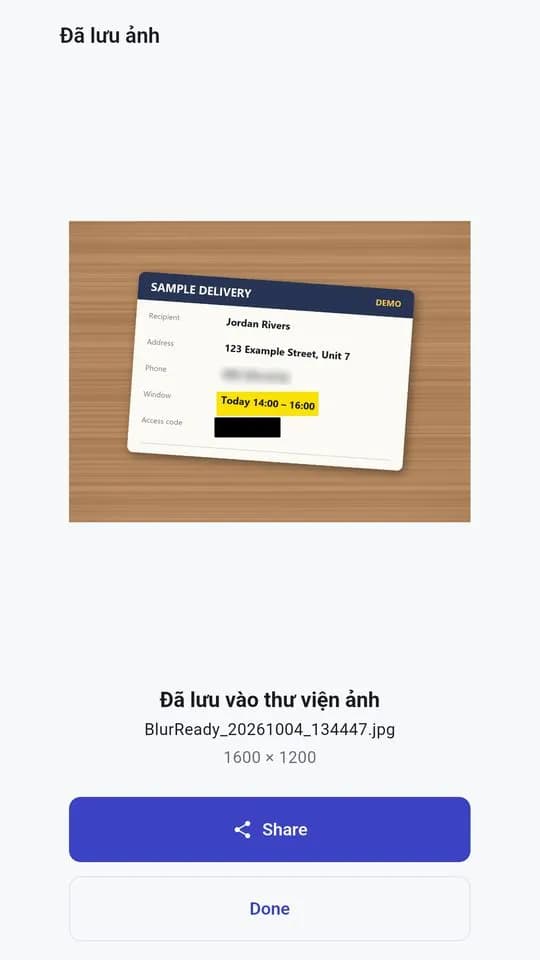
Màn hình Đã lưu ảnh: bản sao mới đã vào thư viện ảnh, nút Chia sẻ và Xong
  • Lưu một bản sao mới, ảnh gốc không bao giờ bị ghi đè
    Android: thư mục DCIM/BlurReady · iOS: ứng dụng Ảnh
  • Bản lưu chỉ giữ dữ liệu ảnh và hồ sơ màu: không ghi vị trí GPS, hãng và đời máy ảnh
  • Lưu trong khoảng 0,1 giây ở chế độ mặc định
    Đo ngày 04/10/2026 trên một máy cỡ Redmi Note 10 và iPhone 13 Pro Max, ảnh 12 MP
  • Ba cỡ lưu trong Cài đặt: Nhanh nhất (mặc định, cạnh dài 1920 px), Nhanh (tới 2560 px), Chất lượng cao (giữ cỡ gốc của ảnh)
  • Chia sẻ thẳng qua bảng chia sẻ của hệ thống; xem lại các ảnh đã lưu ở màn hình chính
  • Lần chỉnh dở được giữ trên máy để tiếp tục sau

Mở ảnh. Che. Lưu bản sao.

  1. 1

    Mở ảnh

    Chọn ảnh trong máy, hoặc trên Android bấm Chia sẻ → BlurReady từ thư viện, tệp hay ứng dụng chat.

  2. 2

    Che hoặc đánh dấu

    Chọn Blur, Pixelate, Cover hay Highlight, kéo khung hoặc tô bằng cọ; hoàn tác và làm lại tuỳ ý.

  3. 3

    Lưu bản sao hoặc chia sẻ

    BlurReady lưu một ảnh mới vào thư viện; ảnh gốc không bị sửa.

Xem ảnh trước và sau khi xử lý

Ảnh mẫu bên trái, tệp BlurReady lưu ra bên phải. Dữ liệu trong ảnh là dữ liệu giả; ảnh trên trang được nén lại để tải nhanh.
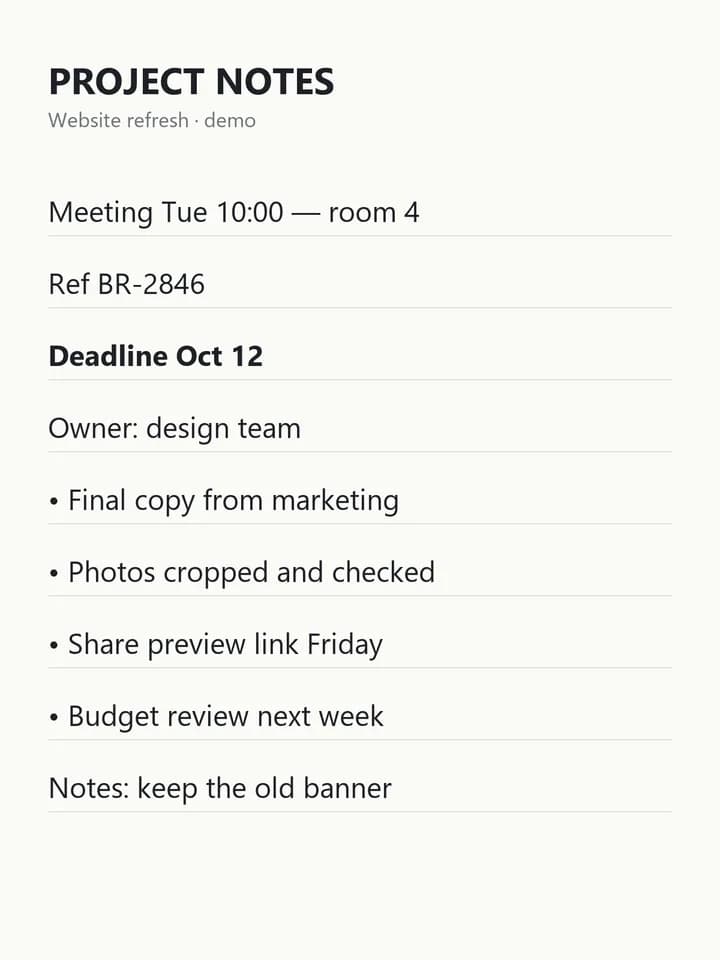
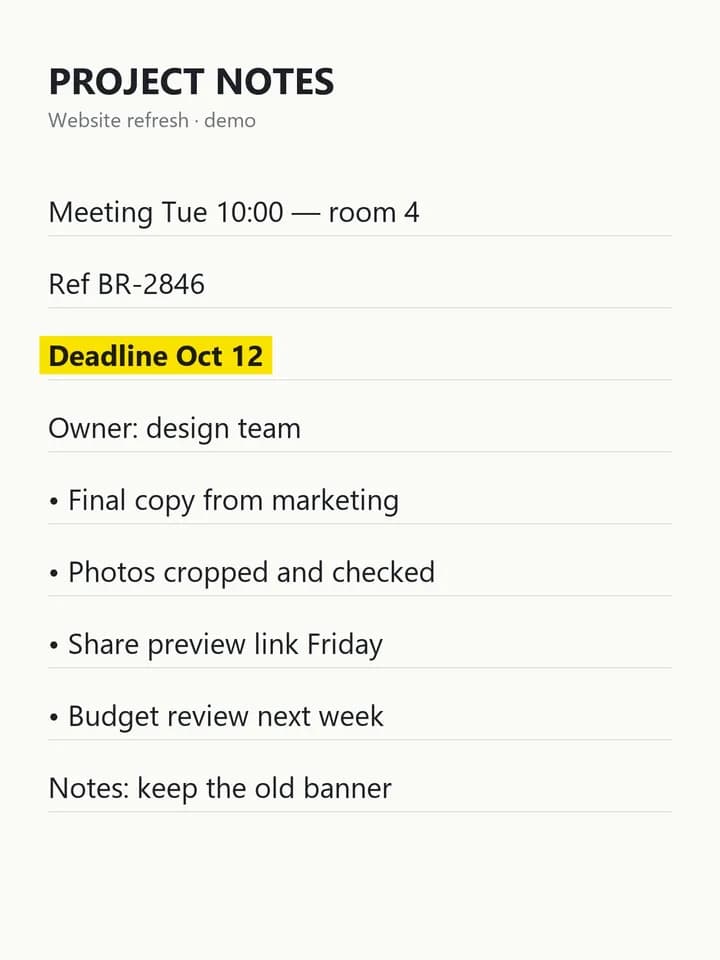
Ghi chú: đánh dấu hạn chót

Ảnh gốc · ghi chú dự án
BlurReady · dòng hạn chót được đánh dấu vàng, chữ vẫn đọc rõ

Mọi tính năng đều miễn phí

Không giới hạn số ảnh, không đóng dấu. Chỉ có banner quảng cáo — không quảng cáo toàn màn hình hay video khi lưu.

Miễn phí

  • Không giới hạn số ảnh, không đóng dấu lên ảnh
  • Đủ mọi công cụ, kể cả cỡ lưu Chất lượng cao
  • Một dải banner quảng cáo ở cuối màn hình chính, trình chỉnh sửa và màn hình kết quả
  • Không có quảng cáo toàn màn hình hay video khi lưu

Không có mua hàng trong app ở phiên bản này.

Yêu cầu & tương thích

Android
Android 8.0 trở lên — chưa có trên Google Play
iOS
iOS 15 trở lên — chưa có trên App Store
Ngôn ngữ
16 ngôn ngữ giao diện, có tiếng Việt và tiếng Anh, đổi trong Cài đặt
Định dạng
Mở JPEG, PNG, WebP, HEIC (BMP, GIF, TIFF được chuyển sang PNG; chưa hỗ trợ AVIF). Lưu JPEG, hoặc PNG khi ảnh có nền trong suốt
Quyền ảnh
Mở ảnh bằng trình chọn của hệ thống, không cần quyền đọc thư viện. iOS chỉ xin quyền thêm ảnh khi lưu; Android 8–9 cần quyền ghi bộ nhớ để lưu
Mạng
Chỉnh sửa và lưu không cần mạng; quảng cáo và thống kê sử dụng thì cần

Dữ liệu nào rời máy và vì sao: Chính sách quyền riêng tư

Câu hỏi thường gặp

Làm mờ có đủ an toàn cho mật khẩu hay giấy tờ không?

Hãy dùng Cover. Blur và Pixelate làm chữ khó đọc nhưng vẫn dựa trên phần ảnh gốc; Cover thay hẳn vùng đó bằng màu đặc, nên tệp lưu ra không còn gì của phần bị che.

Ảnh có bị tải lên máy chủ không?

Không. Ảnh được chỉnh sửa trên điện thoại và BlurReady không tải lên. Quảng cáo banner và thống kê sử dụng có dùng mạng, không kèm ảnh hay tên tệp — chi tiết trong Chính sách quyền riêng tư.

Ảnh gốc có bị thay đổi không?

Không. BlurReady luôn lưu một ảnh mới (tên dạng BlurReady_ngày_giờ); ảnh gốc giữ nguyên.

Ảnh lưu có bị giảm chất lượng?

Chế độ mặc định Nhanh nhất lưu với cạnh dài 1920 px để lưu thật nhanh và gửi gọn. Cần giữ đúng cỡ gốc của ảnh thì chọn Chất lượng cao trong Cài đặt.

Ảnh đã lưu nằm ở đâu?

Android: thư mục DCIM/BlurReady trong thư viện ảnh. iOS: ứng dụng Ảnh. Màn hình chính của app cũng có mục Ảnh đã lưu.

Có nhiều quảng cáo không?

Chỉ một dải banner ở cuối màn hình chính, trình chỉnh sửa và màn hình kết quả. Không có quảng cáo toàn màn hình hay video khi lưu.

Có làm mờ được video không?

Chưa. BlurReady hiện chỉ dành cho ảnh, mỗi lần một ảnh.

Có cần tạo tài khoản không?

Không. BlurReady không có đăng ký hay đăng nhập.

BlurReady sắp có trên Google Play và App Store

Theo dõi fanpage PTN Studio trên Facebook — bài báo phát hành BlurReady sẽ đăng ở đó.
Ứng dụng liên quan

PixReady: Resize & Compress

Smart Tools

PixReady: Resize & Compress

Android

Đổi kích thước, nén ảnh hàng loạt ngay trên điện thoại

CloneBox

Smart Tools

CloneBox

Android

Chạy bản sao của app trong không gian riêng

Smart Tools

PDFera

Android · iOS

Đọc, sắp xếp, ký và OCR file PDF — hoạt động offline